
Konrad-Adenauer-Gymnasium Meckenheim
Der Vertretungsplan. Nur für deine Klasse.
Die App zeigt dir, was sich für deine Klasse ändert – in der Oberstufe für deine Kurse. Auf Wunsch meldet sie sich, sobald sich der Plan für deine Klasse ändert.
- Kostenlos
- Ohne Konto
- Auch offline
- Mit Benachrichtigungen
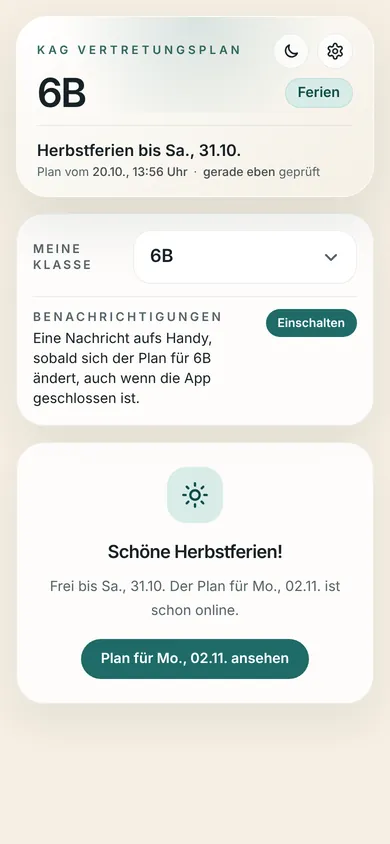
So funktioniert’s
Stunde für Stunde erklärt.
Sechs Schritte, von der ersten Auswahl bis zum QR-Code für deine Freunde. Die Bilder sind echte Aufnahmen der App vom Oktober 2026.
-
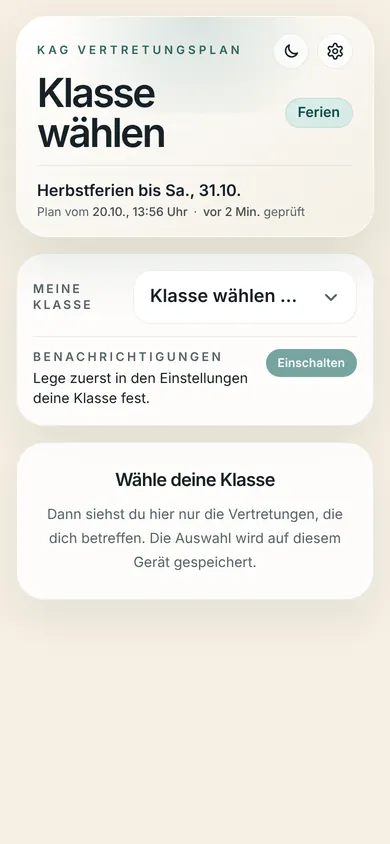
Klasse wählen
Beim ersten Öffnen wählst du deine Klasse. In der Oberstufe wählst du zusätzlich deine Kurse über die Kürzel deiner Lehrkräfte. Die Auswahl bleibt auf deinem Gerät.
-
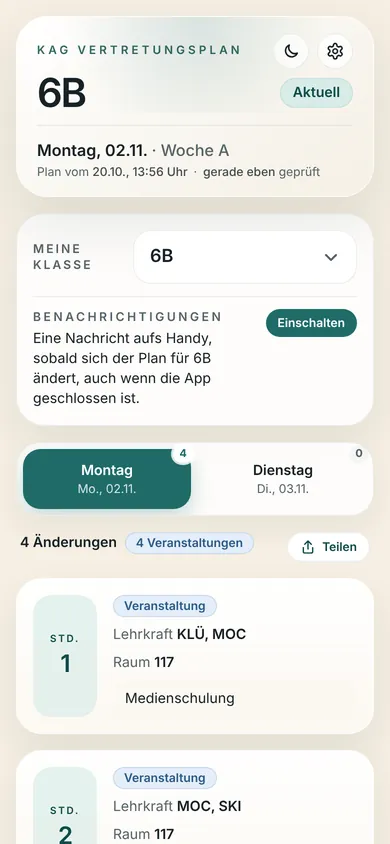
Plan sehen
Du siehst nur die Änderungen, die dich betreffen: Ausfälle, Vertretungen, Raumänderungen, Klausuren und Veranstaltungen – nach Tagen sortiert. Der zuletzt geladene Plan ist auch ohne Internet da.
-
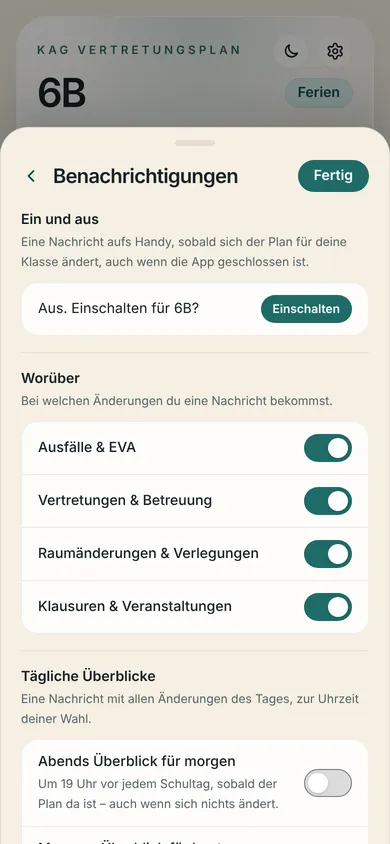
Benachrichtigungen
Auf Wunsch kommt eine Nachricht, sobald sich der Plan für deine Klasse ändert – auch wenn die App geschlossen ist. Du wählst, worüber du informiert wirst, und bekommst auf Wunsch abends oder morgens einen Überblick. Nachts zwischen 21 und 6 Uhr ist Ruhe.
-
Ferienanzeige
In den Schulferien in NRW zeigt die App eine Ferienkarte. Ist der Plan für die Zeit danach schon online, kannst du ihn mit einem Tipp vorab ansehen.
Am PC, Mac oder iPad
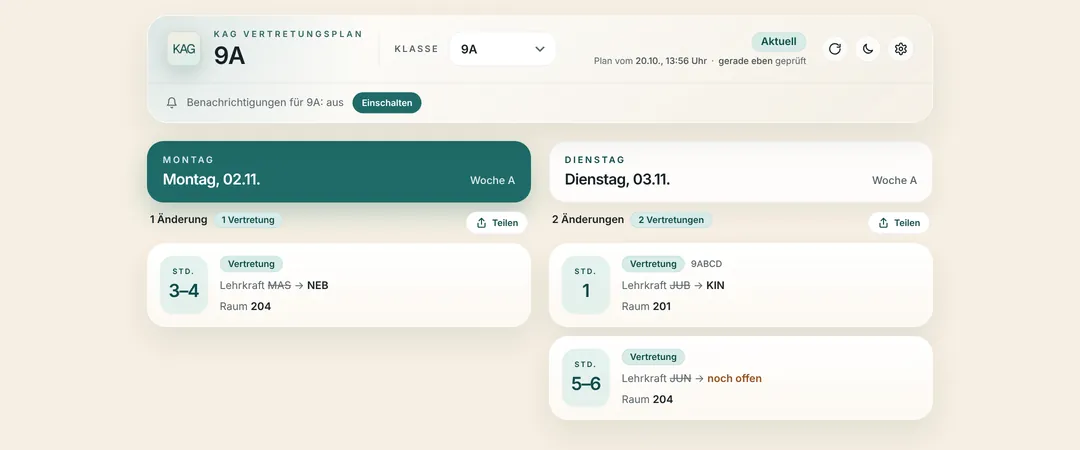
Auf großen Bildschirmen – am PC, am Mac oder auf dem iPad im Querformat – hat die App eine eigene Ansicht: alle Tage nebeneinander. Auf dem Handy bleibt alles wie gewohnt.
-
App weitergeben
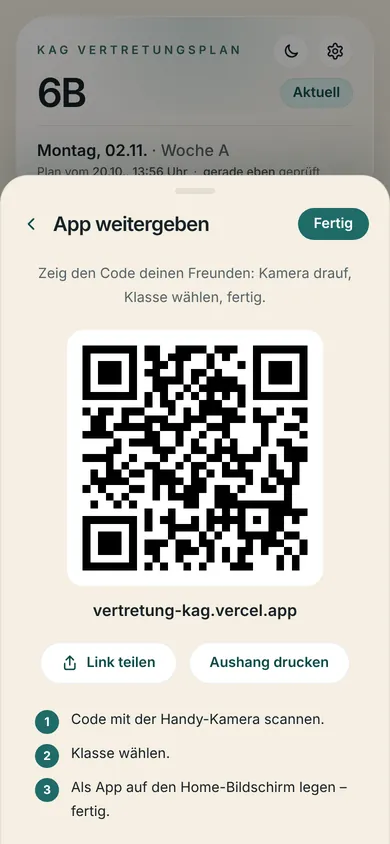
Unter Einstellungen → „App weitergeben“ zeigt die App einen QR-Code: Kamera drauf, Klasse wählen, fertig. Mit „Aushang drucken“ wird daraus ein Aushang zum Aufhängen.
Installieren
Auf den Home-Bildschirm legen.
Die App gibt es nicht im App Store oder bei Google Play. Du öffnest sie im Browser und legst sie dir von dort auf den Home-Bildschirm.
-
iPhone und iPad
- Die App in Safari öffnen.
- Auf „Teilen“ tippen.
- „Zum Home-Bildschirm“ wählen.
-
Android
- Die App in Chrome öffnen.
- Das Menü öffnen (drei Punkte).
- „App installieren“ wählen.
-
PC und Mac
- Die App im Browser öffnen.
- Auf das Installieren-Symbol rechts in der Adressleiste klicken.
Mehr in der Hilfe Die App zeigt die Schritte auch selbst: Einstellungen → „Als App installieren“.
Hilfe
Häufige Fragen.
Was kostet die App?
Nichts. Die App ist kostenlos, ohne Werbung und braucht kein Konto.
Bekomme ich Benachrichtigungen auf dem iPhone?
Ja – auf iPhone und iPad aber nur in der installierten App, nicht in Safari. Mehr zu Benachrichtigungen
Wann kommen die täglichen Überblicke?
Abends ein Überblick für morgen (17, 18, 19 oder 20 Uhr) und morgens einer für heute (6:00, 6:30 oder 7:00 Uhr); fett ist die Voreinstellung. Kommt der Plan für morgen erst spät, folgt der Überblick sofort danach (bis 21 Uhr).
Es kommt keine Benachrichtigung an. Was tun?
Prüfe, ob Mitteilungen in den Systemeinstellungen erlaubt sind und ob ein Fokus oder „Nicht stören“ an ist. Mit „Testnachricht senden“ kannst du es ausprobieren. Hilft das nicht, melde es über „Hilfe & Kontakt“ in der App.
Was zeigt die App in den Ferien?
Eine Ferienkarte. Ist der Plan für die Zeit danach schon online, gibt es die Knöpfe „Plan für … ansehen“ und „Letzten Plan ansehen“. Mehr zu Ferien und Feiertagen
Mein Gerät ist zu alt – was nun?
Unter iOS 16.4 und in sehr alten Browsern zeigt die App stattdessen einen Hinweis mit Link zum Original-Plan der Schule.
Sind die Angaben aktuell?
Die App prüft den Plan der Schule regelmäßig. Im Zweifel gilt aber immer der Aushang bzw. der Original-Plan der Schule.
Was passiert mit meinen Daten?
Deine Klasse und deine Einstellungen bleiben auf deinem Gerät. Nur wenn du Benachrichtigungen einschaltest, speichert der Server, was er dafür braucht. Zur Datenschutzerklärung